


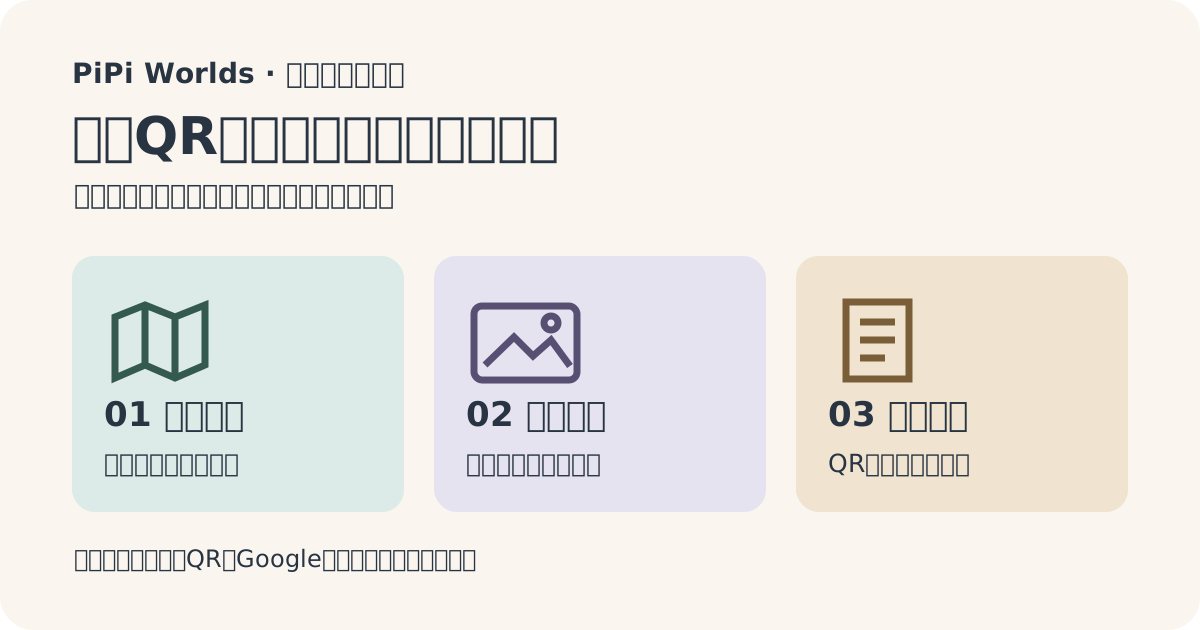
招待状のQRを撮った人に、どこまで見せてよいですか? 会場への案内と写真アルバムを同じページに並べる前に、相手と公開範囲を決めましょう。コードを読めることと、写真を見せてよいことは別です。
このガイドは、結婚式やお披露目の紙の案内を作る人向けの確認手順です。参加者の行動や写真回収を測った実例ではなく、アカウント設定を代行するものでもありません。QRなしの紙の案内だけで足りる場合もあります。
1. 案内と写真を分ける
まず「会場に来てもらう」「写真を見てもらう」「写真を追加してもらう」を別々に考えます。同じQRにまとめる必要はありません。次の表は当サイトが作った設計例であり、一般的な採用率を示すものではありません。
| 目的 | 載せるものの例 | 配る前に決めること |
|---|---|---|
| 会場案内 | 会場名・住所・日時・入口の説明 | QRを使わなくても紙から到着方法を確認できるか |
| 写真の閲覧 | 選んだ写真の共有先 | リンクを転送された人にも見せてよいか |
| 写真の追加 | 参加者が投稿する共有先 | 誰が追加できるか、公開してよい写真は何か |
| 連絡 | 当日の連絡方法 | 紙を撮影・転送されたとき、個人の連絡先まで広がってよいか |
電話番号・住所・口座をQRや公開ページに一緒に載せる必要はありません。誰に伝える情報かを決め、必要な相手には別の方法で案内する選択肢もあります。撮影・公開してよい写真の範囲は、写る人の希望も確かめて決めてください。
紙に置く文例は、たとえば「会場への行き方」「写真を見る」「写真を追加する」。リンクの目的が分かる文にし、写真の閲覧と追加を同じ操作だと案内しないことが大切です。
2. 写真用はGoogleフォトの標準QRも選べる
Googleフォトの公式案内には、Android版でアルバムを選び、共有からQRを表示する方法があります。標準QRで足りるなら、このサイトで作り直す必要はありません。 画面や共有条件は使う端末・アカウントで確かめます。当サイトがあなたのアルバムを操作・試験したという意味ではありません。
写真のQRを作っても、誰が見られるかは共有先の設定によります。Googleフォトの共有権限の説明では、リンク共有が有効ならそのリンクを知る人が閲覧でき、ユーザーを一人削除しただけではリンクを知る人のアクセスは止まりません。少人数に限るなら、リンクを広く配る方法ではなく、相手を指定する共有方法を検討します。
閲覧と写真の追加は別々に確認します。共同編集の設定によって写真を追加できるかが変わります。「QRを読めば全員が写真を送れる」と書かず、参加者が使う端末・ログイン状態で実際の操作を試します。
3. リンクを変えると紙のQRはどうなる?
Googleフォトでリンク共有をオフにしてから再びオンにすると、リンクが再設定され、古いリンクは使えなくなります。古いURLを入れた静的QRの内容は自動で書き換わりません。配布済みの紙には、差し替えや別の連絡が必要になる場合があります。
共有を止めても、ダウンロード済みの写真やコピー(英語の公式案内)までは削除されません。このため「あとで非公開にすれば安心」と考えて、公開してよいか未確認の写真を載せないでください。
当サイトの提案は、配布前・案内を変更した後・式の直前など、再確認する時点と担当を決めることです。恒久URLや自動更新を保証する助言ではありません。案内ページのURLを保ったとしても、その先の写真リンクや権限が変われば再確認が必要です。
4. 会場の地図は、ゲストが行く入口まで確かめる
Googleマップの公式案内では、地図・場所・経路をリンクで共有する方法を説明しています。共有する対象を選んでからリンクを取得します。会場の案内に必要なのは場所や経路のリンクであり、あなたの現在地の共有とは別です。
生成したQRから、意図した会場・住所・入口が分かるかを確認しましょう。アプリが開くかブラウザになるかは端末と設定によって異なります。主催者のログイン済み画面だけで判断せず、案内ページはログアウト状態でも開き、実際のゲストに必要な内容が見えるか確かめます。
紙には会場名・住所・日時・当日の連絡方法も残します。通信できない、カメラを使わない、QRを読めない場合でも、紙だけで次の行動を選べるようにするためです。独自の案内URLをQRにしたい場合にだけ、URL用QRツールを使います。自作QRは招待状サイトやアルバムを作る機能ではありません。
5. 印刷の確認を「画像を作れた」で終えない
QRが画面で表示されたことは、印刷の合格ではありません。DENSO WAVEの余白の説明は、四辺に4セル分以上の空白を求めています。断裁・飾り・背景・隣の文字が、この空白に入らない配置にします。
セルの大きさも確認します。以下は、余白を含む外寸を20mmに固定した仮定計算です。20mmを推薦する表でも、実際のQRツールから得た生成結果でもありません。
| 仮のコード本体 | 四辺4セルを加えた一辺 | 1セルの幅(20mm ÷ 一辺のセル数) |
|---|---|---|
| 21 × 21セル | 21 + 8 = 29セル | 約0.690mm |
| 57 × 57セル | 57 + 8 = 65セル | 約0.308mm |
同じ外寸でも、細かいコードほど1セルは小さくなります。この算術だけでは読取成功を決められません。誤り訂正レベルを上げるとコードサイズが大きくなる場合もあります。コード語の復元率は印刷面の破損許容率ではなく、Hにすれば折れや断裁を無視できるという保証でもありません。
DENSO WAVEの案内は、飾りや変形が読み取りを妨げる場合があると説明しています。英語の配色案内では白地に黒いQRが基本で、別の配色には詳しい試験が必要です。W3Cの4.5:1は通常テキストの基準であり、QRの読取合格線ではない。ツールが出す色の参考数値を印刷許可と取り違えないでください。
仕上がりと同じ実寸・紙・印刷条件で見本を作り、使う照明と複数の端末で試します。成功の判断はカメラの反応だけではなく、会場の案内が読める/写真が見える/必要な追加操作ができるなど、そのQRの目的まで到達することです。SVGを受け付けるかなどの入稿条件は印刷先に確認してください。
6. 保存して繰り返し使うチェック表
招待状QRのチェック表をTXTで保存する。登録やアプリは不要です。ファイルに共有URL・個人情報を記入する欄はなく、このページから送信するフォームもありません。次の例と同じ内容です。
招待状QR・公開前チェック
確認日:________ 再確認日:________
※ここに共有URL・連絡先・口座などの個人情報を書き込まない。
[ ] 会場の名前・住所・日時を紙にも記載した
[ ] QRの目的を「会場案内」「写真」などと明記した
[ ] 案内と写真の公開範囲を別々に決めた
[ ] 写真を見せる相手・追加できる相手を確認した
[ ] ログアウト状態で案内を開き、ゲストの状態で写真の操作を確認した
[ ] リンク変更・共有停止で古いQRが使えなくなる場合の連絡方法を決めた
[ ] 保存済み写真は共有停止だけでは消えないことを確認した
[ ] 仕上がり実寸・余白・紙・照明を使い、複数の端末で目的の結果まで試した
[ ] QRが使えない人への案内と、当日の連絡方法を紙に残した
確認表の空欄には、確認日など必要最小限の記録だけを手元で残します。当サイトに招待客の名前・写真・共有リンクを送る必要はありません。
開かないとき、どこから見直す?
| 起きたこと | 切り分けること | 次の確認 |
|---|---|---|
| コードに反応しない | 印刷・セル・余白・照明 | 仕上がり実寸の見本と別の端末で試す |
| 案内が開かない | URLの変更・通信・アクセス権 | 元のURLをゲストの状態で開き、内容と権限を確認 |
| 写真が見えても追加できない | 閲覧と共同編集は別 | 共有設定とゲストが必要とする操作を確認 |
| 写真の公開を止めたい | 共有リンクと共有メンバー | 公式の共有停止手順を確認し、紙の差し替えと連絡も検討 |
写真や連絡先の公開範囲を変える操作は、内容を管理する本人が判断して行ってください。この表は権限を弱めて開かせるための指示ではありません。
最後に、QRがあること自体は行き先の信頼性を証明しません。QRのリンクを開く前の観察ノートでは、紙に印刷されていても行き先を別に確かめる理由を扱っています。