


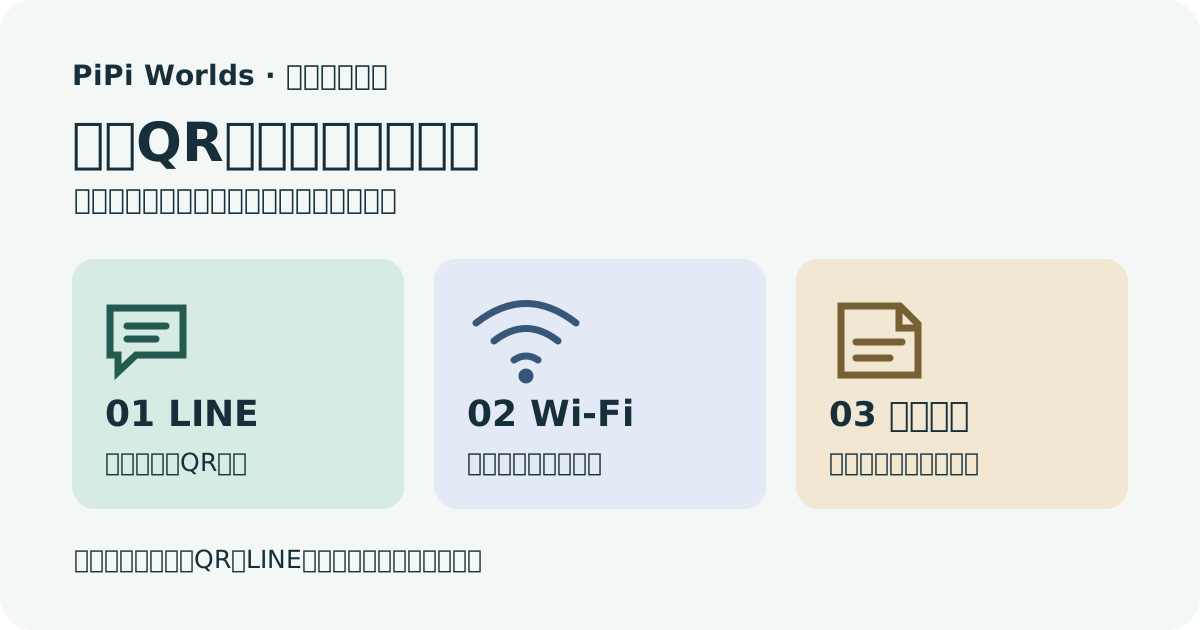
LINEの標準QRで足りるなら、このサイトで作り直す必要はありません。 店頭に置く前に「何をしてもらうQRか」を一つずつ決め、読み取り後の結果まで確かめましょう。カメラに反応しただけで、接続や友だち登録が完了したとは限りません。
この確認表は、LINEを案内する日本の店舗向けです。Wi-FiやメニューのQRも隣に置く場合の、取り違えと権限の確認を含みます。実店舗で効果を測った事例や、セキュリティ・印刷の専門家による監査ではありません。
1. LINEは標準QRを先に確認する
LINEの公式ヘルプでは、管理アプリとWeb版それぞれのQR保存方法を案内しています。Web版LINE Official Account Managerは ホーム → 友だちを増やす から標準QRを確認し、画像をダウンロードする流れです。管理アプリでは同じ案内からQRコードの画面を開きます。これは公式文書の手順であり、当サイトがあなたの管理アカウントを操作・確認したわけではありません。
標準画像を案内物に置けるなら、そのまま使います。独自のSVGが必要なときだけ、管理画面で確認したそのアカウントの現在の案内リンクをURL用QRツールに入力します。似たアカウントや別店舗のリンクを流用しないでください。ポスター作成機能はWeb版・アカウント種別の制約があるため、標準QRの保存と同じ条件ではありません。
試すこと: 店舗名・画像など、表示されたアカウントが意図した店舗かを見る。友だち追加の操作まで確かめる。管理アカウントでの見え方だけでなく、お客様が使う端末・ログイン状態でも確認する。通知・予約・集客が自動的に成立するという保証ではありません。
2. QRごとに目的のラベルを付ける
以下は当サイトが作成した掲示文の例であり、実在店舗の実績やLINE画面の転載ではありません。必要な案内だけを選びます。
| 目的 | QRの横に書く例 | 読み取り後に確かめること |
|---|---|---|
| LINE | お店のLINE公式アカウント | 正しいアカウントが表示され、追加操作ができる |
| Wi-Fi | お客様用Wi-Fiに接続 | 意図したSSIDが表示され、接続後に利用できる |
| メニュー | 最新メニューを見る | ログアウト状態でも現在の価格・内容を閲覧できる |
一つの静的QRに三つの動作が入るわけではありません。まとめページへのQRなら、そこから別の操作を選ぶ形です。目的の短い文を付け、QR同士の余白と読み取り位置も分けて確認します。
3. Wi-FiのQRは「秘密を隠す画像」ではない
Wi-Fi用QRにはSSID・パスワードなどが読み取れる形で入ります。画像を受け取った人、撮影した人も内容を読めるので、お客様へ公開してよいネットワーク情報だけを使います。ルーター管理者のパスワードを入れてはいけません。
FTCの家庭用Wi-Fi案内は、ゲスト網、管理用と接続用のパスワードの区別、WEPなど古い方式を避けることを説明しています。店舗のスタッフ・POS・カメラなどの接続を守るには、その機器とルーターの担当者へ構成・アクセス制限を確認してください。別SSIDという表示だけを安全の証明にしません。
現在のツールはWPA/WPA2・WEP・パスワードなしと隠しネットワークの入力に対応します。QRに合わせてWEPやパスワードなしへセキュリティ設定を下げないでください。 WPA3-only、企業認証、Webログインが必要なネットワークの接続は、この案内で検証していません。
実際のSSID・パスワードをそのまま入力します。ZXingの一般的なWi-Fi内容形式と、現在のツールの文字列生成は、内容をQRにする話です。文字の変換やエスケープが正しくても、端末・ネットワークとの接続は別に試す必要があります。
生成処理はブラウザ内で行い、現在のツールは入力履歴や入力を含む新しい設定共有URLを作りません。ただし保存した画像・写真・印刷物には内容が残ります。旧版の入力を含む設定リンクは再共有しないでください。
4. メニューはログアウト状態で開く
オーナーとして開けるリンクと、お客様が開けるリンクは同じ条件とは限りません。Google Driveの権限案内は、閲覧と編集を分け、組織アカウントの共有制限も説明しています。公開するメニューだけに必要な閲覧権限を設定し、編集権限や内部資料を一緒に公開しないでください。
そのうえで、お客様側のログアウト状態から、印刷したQRのリンクを開きます。ログイン必須、権限申請、古い価格、別ファイルが表示されるなら、掲示前に直します。これは確認手順であり、当サイトが実際の共有設定を試験したという意味ではありません。
同じファイル名だから同じURLとは限りません。 更新後もQR内のURLと閲覧権限が保たれているか、以前の印刷物から最新内容を確認します。URLが変わったら作り直しと掲示物の交換が必要です。
5. 画像ではなく仕上がった掲示物で試す
- 余白: DENSO WAVEの案内は四辺4セルの余白。文字・切断線・台の縁を入れない。
- 大きさ: セル寸法の説明は印刷条件・読取条件との関係を示しています。一辺何cmなら必ず読めるという合格線を決めない。
- 色: DENSO WAVEのFAQを参照し、白地に黒を基本に最終出力で試す。W3Cの4.5:1は通常テキストの基準で、QR読取の合格線ではない。
- 訂正: DENSO WAVEの訂正率はコード語の復元率の目安です。Hの約30%は印刷面の30%損傷を保証する数字ではありません。強い設定ではコードが大きくなる場合もあります。
紙・コーティング・アクリル台、設置場所の光と反射、実際の大きさで複数端末を試します。「読めた」「接続できた」「正しいメニューが開いた」を分けて記録し、失敗が残ったものは貼りません。読み取り成功写真をこのサイトが実店舗で撮影したという主張ではありません。
6. 保存して繰り返し使う点検シート
点検シートをテキストで保存する。登録やアプリは不要で、内容は以下と同じです。サーバーへ記録を送るフォームではありません。
店頭QR・掲示前点検シート
目的:LINE / Wi-Fi / メニュー
設置場所:____ 点検日:____ 担当:____
□ QRの横に目的を書いた
□ LINEは意図した店舗のアカウントと追加操作を確認
□ Wi-Fiは公開用の情報と接続結果を確認
□ メニューはログアウト状態で最新内容を閲覧
□ 四辺の余白と最終出力の大きさ・反射を確認
□ お客様側の端末で、目的の結果まで試した
結果・残った問題:____
次に点検する理由・時期:____
※ このシートにパスワードを書き込まない。
Wi-Fiの情報や案内リンクが変わったとき、メニューを更新したとき、印刷物が汚れたり設置場所が変わったときに再確認します。古い案内物を残さないよう、交換場所を記録してください。
訂正記録・2026年10月9日: 完了時間、質問・集客の実績、日本語SSIDを避ける断定、同一ファイル名によるURL維持などの旧表現を削除しました。LINEの標準QRを第一の選択肢にし、旧カードとキャプションを再発行対象から外しました。新しい図解は実際のQRでも管理画面でもありません。
次に読むなら、QRのリンクが安全の証明にならない理由へ。必要な場合だけQR生成ツールを使ってください。