


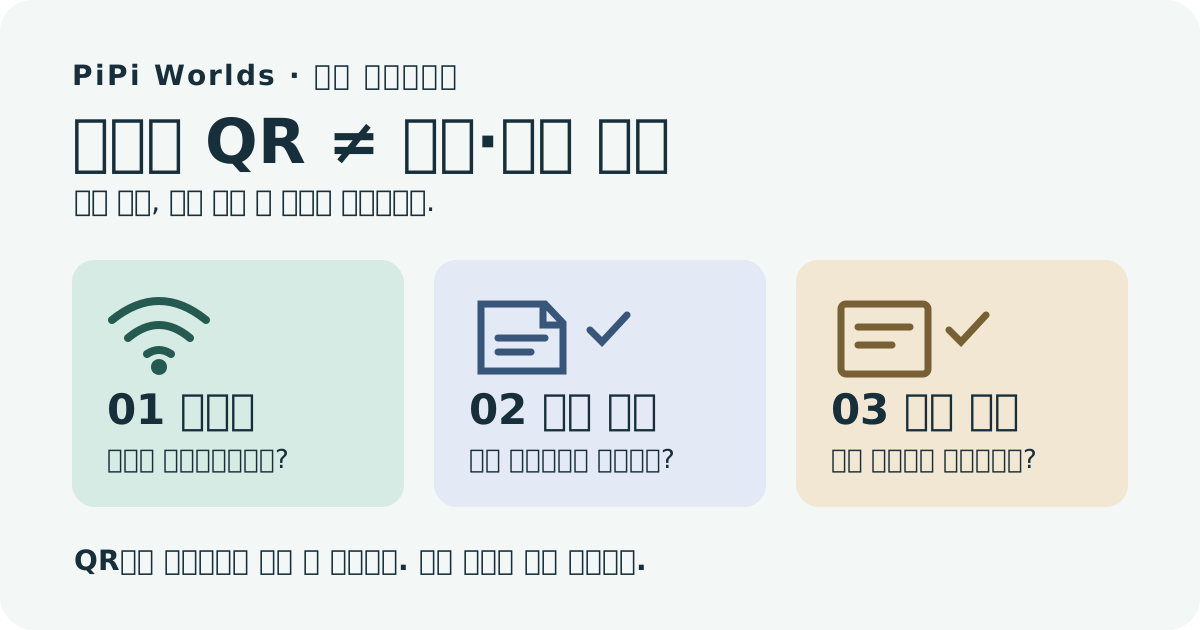
메뉴 QR을 찍었는데 “액세스 권한 요청”만 나온다면, QR을 더 크게 인쇄하는 것으로는 해결되지 않습니다. 와이파이 QR을 읽었지만 연결되지 않는 경우도 마찬가지입니다. 코드 읽기, 네트워크 연결, 링크 접근은 서로 다른 확인 항목입니다.
이 글은 카페·미용실처럼 손님에게 와이파이와 메뉴를 안내할 때 쓸 점검표입니다. 실제 매장의 연결 성공률이나 작업 시간을 측정한 후기가 아닙니다. 먼저 QR 도구에서 아래 가짜 예제 값으로 연습하고, 실제 정보는 공개 범위를 결정한 뒤 넣으세요.
1. 한 QR에 한 가지 목적을 붙이세요
| 안내할 것 | 도구에서 고를 것 | 인쇄 전에 따로 확인할 것 |
|---|---|---|
| 손님 와이파이 | Wi-Fi | 공개할 SSID·비밀번호인지, 실제 연결이 되는지 |
| 메뉴·가격표 | URL | 로그아웃 상태에서 최신 메뉴가 열리는지 |
| 매장 채널·지도 | URL | 공식 서비스에서 받은 공개 링크가 의도한 매장으로 열리는지 |
와이파이·메뉴·채널을 한 안내물에 놓더라도 각 QR은 별개입니다. “손님 와이파이”, “메뉴 보기”처럼 목적을 적어 주세요. QR 하나가 여러 동작을 한꺼번에 수행하는 것은 아닙니다. 관리자 페이지 주소나 임의로 만든 채널 주소 대신, 해당 서비스에서 제공하는 공개 공유 링크를 확인하세요. 이 글은 카카오 관리자 메뉴의 현재 위치나 앱 실행 방식을 재현하지 않았습니다.
2. 와이파이 QR은 비밀번호를 숨겨 주지 않습니다
Wi-Fi QR에는 네트워크 이름과 비밀번호가 읽을 수 있는 문자열로 들어갑니다. QR 자체가 비밀번호를 암호화하지는 않습니다. 이미지를 받은 사람은 내용을 읽거나 다른 사람에게 다시 전달할 수 있습니다. 직원·POS·CCTV용 비밀번호, 공유기 관리자 비밀번호는 넣지 마세요.
FTC의 가정용 와이파이 안내는 게스트망을 별도 이름·비밀번호로 운영하고, 와이파이 접속 비밀번호와 공유기 관리자 비밀번호를 구분하도록 설명합니다. 매장에서는 손님망에서 내부 장비에 접근할 수 있는지도 제조사·설치 업체와 확인하세요. 별도 SSID 이름만으로 분리를 보증할 수는 없습니다. 이 글은 실제 POS·CCTV 네트워크를 보안 검수한 것이 아닙니다.
도구의 WPA / WPA2 선택은 아래 문자열의 T:WPA를 만듭니다. 공유기의 암호화 설정을 바꾸지는 않습니다. WEP는 도구에 있는 호환 옵션이지 권장 보안 방식이 아닙니다. FTC는 구형 WPA·WEP를 안전하지 않은 방식으로 설명합니다. WPA3-only·기업용 EAP·웹 로그인 포털은 이 안내에서 호환성을 입증하지 않았으므로 QR 때문에 보안을 낮추지 마세요.
3. 예제와 결과 문자열을 대조해 보세요
WIFI:는 ZXing이 문서화한 내용 형식입니다. QR 도형 규격인 ISO 문서를 Wi-Fi 접속 형식의 근거로 대신 쓰지 않습니다.
다음은 실제 네트워크가 아닌 시험용 정보입니다. 도구의 Wi-Fi 입력과 생성 문자열을 코드로 검산한 예시이지, 공유기 연결 시험 결과는 아닙니다.
예제 A — 일반 입력: SSID PiPi-QA-Guest, 비밀번호 example-only, 보안 WPA / WPA2, 숨김 끄기.
WIFI:T:WPA;S:PiPi-QA-Guest;P:example-only;;
예제 B — 한글·구분 문자: SSID 피피;손님, 비밀번호 qa:test, 보안 WPA / WPA2, 숨김 끄기. 세미콜론·콜론 앞에 백슬래시가 붙습니다. 사용자가 입력란에 백슬래시를 추가할 필요는 없습니다.
WIFI:T:WPA;S:피피\;손님;P:qa\:test;;
현재 도구는 백슬래시(\), 세미콜론(;), 쉼표(,), 큰따옴표("), 콜론(:) 다섯 문자를 이스케이프합니다. 기존 글의 네 문자 설명은 큰따옴표를 빠뜨렸습니다. 한글을 임의로 영문 이름으로 바꾸지 말고 기존 SSID를 그대로 입력하세요. 문자열 인코딩과 모든 휴대전화의 연결 호환성은 별개입니다.
예제 C — 비밀번호 없음: 예제 A에서 비밀번호 입력을 남겨 둔 채 보안을 “암호 없음”으로 바꿔도, 생성 문자열에는 그 비밀번호가 들어가지 않습니다.
WIFI:T:nopass;S:PiPi-QA-Guest;P:;;
이것은 열린 네트워크를 표현하는 시험이지, 손님망을 열린 상태로 운영하라는 권장이 아닙니다. 실제 연결 실패 시에는 SSID·비밀번호·공유기 보안·숨김 설정을 원문과 대조하고 제조사 안내를 확인하세요. 코드가 읽혔다는 이유만으로 연결도 성공했다고 기록하지 마세요.
4. 메뉴 링크는 사장님 계정 밖에서 시험하세요
Google Drive 공식 안내는 보기·댓글·편집 권한을 구분하며, “링크가 있는 모든 사용자”와 “제한됨”의 접근 범위도 다르게 설명합니다. 직장·학교 계정에는 조직 외부 공유 제한이 있을 수 있습니다.
메뉴로 공개할 그 파일만 보기 권한으로 공유하고, 직원 문서가 섞인 폴더 전체를 공개하지 마세요. 손님이 가격표를 읽는 데 편집 권한은 필요하지 않습니다. 공유 링크를 복사했다는 사실만으로 로그인이 필요 없어진 것은 아닙니다.
- 운영 계정에서 로그아웃한 브라우저나, 그 파일의 권한을 주지 않은 다른 기기로 링크를 여세요.
- 메뉴·가격·날짜가 맞는지 확인하세요. 권한 요청이나 관리자 화면이 나오면 먼저 링크·공유 설정을 고칩니다.
- 링크가 맞은 다음 QR을 만들어, 인쇄할 QR에서 같은 문서가 열리는지 다시 확인하세요.
PDF를 같은 파일명으로 다시 올렸다고 같은 공유 URL이 유지되는 것은 아닙니다. 정적 QR은 들어 있는 URL을 자동으로 바꾸지 않습니다. 기존 URL의 내용·권한을 유지해 업데이트한 경우라도, 기존 인쇄물을 통해 새 메뉴가 보이는지 확인해야 합니다. 다른 클라우드·노션·SNS에도 해당 서비스의 현재 공개 설정을 따로 확인하세요. 이 글에서 그 서비스를 실제 로그아웃 상태로 재현하지는 않았습니다.
5. 인쇄 합격은 숫자 하나로 정하지 마세요
DENSO WAVE의 여백 안내는 사방 4모듈의 빈 공간을 요구합니다. 메뉴 문구·장식·거치대 테두리가 들어오지 않게 하세요. 모듈은 QR 안의 작은 사각형 하나이며, 여백을 임의의 몇 mm와 같은 것으로 취급하지 않습니다.
모듈 크기 안내처럼 데이터 양, 출력 해상도와 읽는 기기의 조건을 함께 봐야 합니다. 모든 QR에 적용되는 “몇 cm면 충분”이라는 인식 보장은 이 글에서 제시하지 않습니다.
DENSO WAVE FAQ는 기본적으로 흰 바탕·검정 QR을 쓰고, 색상 조합에는 실제 시험이 필요하다고 안내합니다. W3C의 4.5:1은 본문 글자 기준이지 QR 인식 합격선이 아니다. 도구의 대비 참고값이 높아도 코팅·아크릴의 반사나 초점 문제는 남을 수 있습니다.
오류 정정 원표의 비율은 전체 코드워드의 복원에 관한 대략적인 값입니다.
| 레벨 | 전체 코드워드 복원률(대략) |
|---|---|
| L | 7% |
| M | 15% |
| Q | 25% |
| H | 30% |
H의 30%는 인쇄면 30%가 손상돼도 읽힌다는 보장이 아니다. 오류 정정 강도를 높이면 코드 크기도 커질 수 있습니다. 같은 출력 크기에 더 많은 모듈이 들어가면 각각이 작아지므로, H를 고르는 것으로 최종 시험을 대신하지 마세요.
6. 배포 직전 여섯 항목과 교체 기록
아래 항목은 직접 확인해야 하는 점검표이며, 이 사이트가 매장 실물을 검사했다는 뜻은 아닙니다.
| 항목 | 확인할 행동 |
|---|---|
| 목적 | 각 QR 옆에 와이파이·메뉴·채널 중 무엇인지 적기 |
| 공개 범위 | 손님망 정보인지, 메뉴에 보기 권한만 있는지 확인 |
| 원문 | SSID·비밀번호 또는 QR 안의 최종 URL 대조 |
| 출력 | 사방 여백이 있고 장식·절단선이 침범하지 않는지 확인 |
| 실물 시험 | 최종 크기·코팅·거치대·매장 조명에서 여러 휴대전화로 시험 |
| 결과·교체 | 코드 읽기/연결/문서 열기를 구분하고 실패 원인·교체일 기록 |
보관 양식: 목적 / 설치 위치 / 점검일 / 확인 결과 / 다음 교체 사유. 기록에 비밀번호를 그대로 써서 공용 문서에 올리지는 마세요. 와이파이 비밀번호나 QR 안의 URL을 바꾸면 새 QR을 만들고 이전 안내물을 치우세요. 메뉴 가격만 바꾼 경우에도 이전 QR로 최신 내용이 열리는지 확인합니다.
정정 기록 · 2026년 10월 9일: 완료 시간, 비밀번호 질문 감소, 영문 SSID 우선, 파일명만으로 링크 유지, 특정 서비스 관리자 메뉴 경로를 검증한 것처럼 보이던 표현을 삭제했습니다. 큰따옴표를 포함한 다섯 이스케이프 문자와 실제 도구의 비밀번호 없음 동작을 추가했습니다. 구 카드·캡션은 재발행하지 않고, 새 표지는 본문을 요약한 도식입니다. 실제 도구 화면이나 매장의 스캔 성공 사진이 아닙니다.
다음에는 인쇄 안내 QR 점검 글이나 QR 안의 글자가 늘 때 생기는 변화에서 서로 다른 인쇄·문자 길이 조건을 살펴볼 수 있습니다.